
APP A1
幕布
- 分类
- 工作学习
- 大小
- 37.05MB
- 版本
- 39003
- 更新
- 2026-07-04
- 系统
- Android 5.0+
- 厂商
- 站点整理

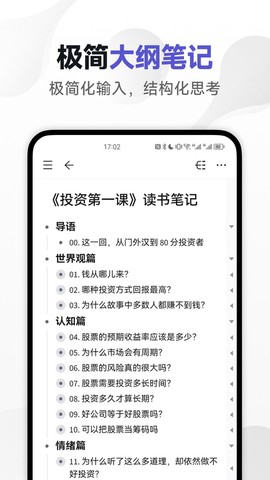
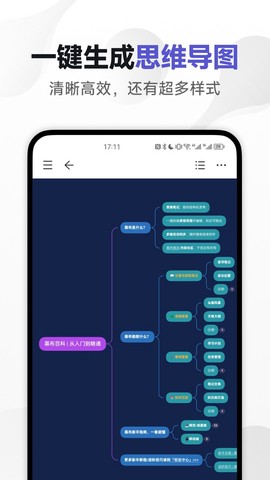

幕布app是一款以树形结构为底层逻辑的头脑管理工具,将大纲笔记与思维导图两种形态合二为一。它面向职场人士及效率需求者,提供笔记整理、思维梳理、独立创作及任务管理等服务。其核心价值在于:将线性的文字记录转化为层级分明的树状结构,使笔记条理清晰、内容便于分享,从而放大笔记的复用价值。用户可用更短的时间完成记录、管理任务、制定计划乃至组织头脑风暴。
1、从产品定位来看,幕布属于大纲式在线文档服务。其界面风格与在线写作工具相近,视觉上保持简洁清爽,降低了初次使用的认知门槛。
2、在文档组织层面,幕布采用符合国内用户习惯的多文档管理模式,用户可直观管理多个列表内容。拖拽功能使得调整文档架构的操作流畅自然,同时支持为条目添加标签、备注及负责人等信息。
3、大纲转思维导图是幕布区别于传统导图软件的关键设计。幕布团队认为,用思维导图整理内容时,大量时间消耗在布局与排版的拖拉拽操作上。而通过大纲形式记录,能够像记笔记一样快速捕捉头脑中的事务,再一键转换为导图视图,兼顾了组织时的高效与展示时的直观。
4、条目左侧的小黑点承担了多重功能。单击可进入聚焦模式,屏蔽无关层级,专注于当前任务;在思维导图视图下点击条目同样可进入聚焦。此外小黑点还兼顾任务清单功能,点击即可将已完成条目置灰,键盘用户可用快捷键完成同一操作。
5、幕布支持多种快捷键调整层级与文字样式,减少了键盘与鼠标之间的切换频次。作为大纲式文档,其仅支持文字输入,不支持图片、文件等插入。完成内容后,可分享链接、生成二维码在手机端打开,也可导出为Word、PDF、HTML及OPML文件。
6、移动端顶部设置了常用功能按钮列表,操作路径较短。跨平台方面,幕布覆盖电脑端与移动端,数据同步机制使得用户在不同设备间切换时无需担心内容丢失。在跨平台大纲文档工具选择有限的背景下,幕布填补了这一空缺。
1、写笔记。未经整理的内容难以称为笔记。幕布通过树形结构组织内容,使笔记具备条理性。记录完成后进行整理,内容将更加清晰深刻,分享时也能放大笔记价值。
2、思维整理。快速整理思路,一键查看思维导图。养成结构化的思维方式,不断拆分细化每一个主题,释放大脑负担。一键分享与演示功能,便于进行思维碰撞与头脑风暴。
3、内容创作。平铺直叙的创作过程不利于思维扩散。幕布能更好地捕捉灵感,快速整理出头脑中的内容大纲,再细化每一个片段,使内容结构更加清晰。
4、任务管理。幕布提供了一种简单直观的任务描述与管理方法,帮助用户梳理和拆分任务。通过特有的加标签功能标示任务执行信息,为自身赢得一份轻松。
优点:
1、以大纲形式记录,一键自动生成思维导图,上手难度低于Xmind、MindMaster等专业导图工具,适合绝大多数普通用户进行记录与思维梳理。
2、面对层级结构较多的内容,如复习笔记,可根据大纲分层展开,避免页面过于杂乱。
3、内置社区功能,可查看他人分享的导图与学习笔记,相互启发。
缺点:
若需制作专业、精确的思维导图,幕布的能力存在边界。不过高阶导图需求普通用户基本不会触及。
一、怎么调整字体大小
1、在文档编辑页面中,点击下方菜单栏中的三横图标。
![幕布[图1]](https://static.down8818.com/uploads/20261006/6ac4eb3d292ee7.99247978.png)
2、选择需要切换的字体大小即可。
![幕布[图2]](https://static.down8818.com/uploads/20261006/6ac4eb3d61ded8.07610927.png)
二、怎么导出pdf
1、文档编辑完成后,点击右上角三点图标。
![幕布[图3]](https://static.down8818.com/uploads/20261006/6ac4eb3d96df59.06367306.png)
2、在菜单栏中点击导出。
![幕布[图4]](https://static.down8818.com/uploads/20261006/6ac4eb3dc68b95.86252558.png)
3、选择pdf格式导出即可。
![幕布[图5]](https://static.down8818.com/uploads/20261006/6ac4eb3e06bb08.66229893.png)
三、怎么删除子主题
1、在文档编辑界面中将需要删除的子主题选中,点击工具栏中的垃圾桶按钮即可。
![幕布[图6]](https://static.down8818.com/uploads/20261006/6ac4eb3e3dc675.22159242.png)
v4.2.5版本
【优化】外接键盘鼠标时,拖拽主题或图片、选择文本等操作
【优化】文档详情页滚动时,隐藏头部导航与底部工具栏
【修复】外接键盘时,文档编辑到底部时没有自动上移内容
【更多】部分已知问题的修复与优化


